Windows 11では、標準ではMicrosoftアカウントを使用してセットアップを行う必要があるが、何も考えずにセットアップするとデフォルトのユーザーフォルダが
C:\Users\[自動設定されるユーザー名]
にされてしまう。この[自動設定されるユーザー名]がクセ者で、日本語文字が使用されてしまうと、英語圏で開発されている様々なプログラムが誤動作する、あるいは正常に動作しなくなる。現在はMicrosoftアカウントのメールアドレス冒頭5文字がデフォルトでは使用されるようになっているのでこの問題は起きづらくなったが、意味不明なフォルダ名になってしまったり、他のOSやWSL環境のLinuxと統一したユーザーフォルダ名にできなかったりする。Windows 11 25H2ではこのフォルダ名をセットアップ時に指定する方法が導入されたが、今後も安定してこの方法が使用できるか疑わしい。現行バージョンと過去数バージョンで共通して使用できる方法は、ローカルアカウントを使用してWindows 11セットアップを完了することである(必要ならその後にMicrosoftアカウントでログインするよう変更すればよい)。
また、Windows 11セットアップではデフォルトでドライブのBitLocker暗号化が適用されることがある(バージョンやエディションによる)。絶対に漏れては困るデータがある人は有効で問題ないが、データが漏れても構わないが、絶対に失いたくないデータがある場合は、SSD・HDDを取り出して他のPCに接続すれば容易に中身を読み出せるように無効化しておく方がデータのロストに対しては安全である。MicrosoftアカウントでログインするようにしていればMicrosoftアカウントに回復キーが自動的に保存され、回復キーを印刷して保管もしておけばほぼロストすることはない、と思っていたが、それでも回復できなくなったことがあった。また、Intel Management Engine Firmware更新がBitLocker暗号化状態では正常に実行できないことがあり、この場合は一時的にBitLocker暗号化を解除して更新してから再度暗号化を有効化する必要がある。そして、再度暗号化を行うと回復キーが変更されるので、このときにMicrosoftアカウントに回復キーが保存されたり回復キーを印刷したりする前にPCにトラブルが起きるとデータをロストする(前述の回復できなくなった件はこれ)。また、BitLocker暗号化の有効化と無効化を繰り返すのはSSDの寿命を縮める。このように、BitLocker暗号化の有効化・無効化を繰り返すくらいなら無効化しておく方が良いケースは少なくないだろう。そのため、以下ではローカルアカウントを有効化し、BitLocker暗号化を無効化してWindows 11をセットアップする方法を説明する。なお、予め既に動作するWindows PCと8GB以上のUSBメモリが必要である。完全に新規の1台しかない場合は、一旦通常のWindows 11セットアップを実行してそのPC上で下記を実行してセットアップ用USBメモリを作成する。
セットアップ用USBメモリの作成
Microsoftの以下のページより、Windows 11セットアップ用ISOイメージをダウンロードする。
ダウンロード時にエラーが出ることがあるが、その場合は何度かやり直せばダウンロードできる。
次に、以下のいずれかからRufusをダウンロード・インストールする。
PCに、中身が消えても問題ない8GB以上のUSBメモリを接続し、Rufusを起動する。「選択」ボタンを押すとファイル選択画面になるので、先程ダウンロードしたWindows 11セットアップ用ISOイメージファイルを指定する。その他はデフォルトのまま「スタート」を押すと、以下の設定画面が出現する。
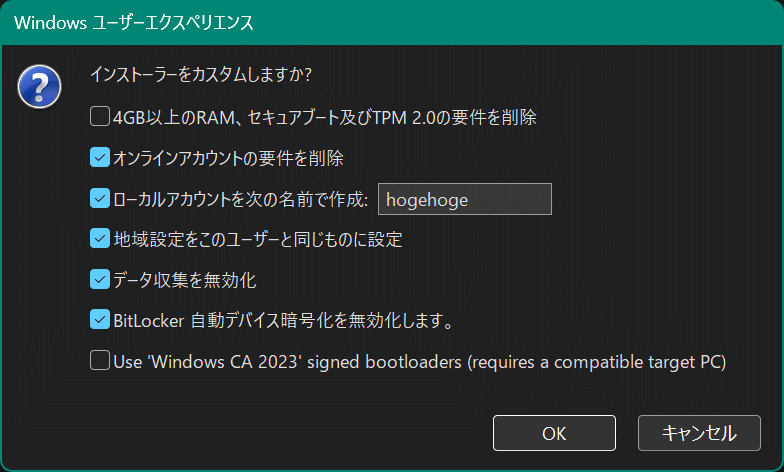
ここで、以下の5つにチェックを入れて「OK」を押して進む(必要に応じて他の項目にチェックを入れてもよい)。
- オンラインアカウントの要件を削除
- ローカルアカウントを次の名前で作成: 希望するユーザー名(フォルダ名)
- 地域設定をこのユーザーと同じものに設定
- データ収集を無効化
- BitLocker自動デバイス暗号化を無効化します。
USBメモリ中のデータ消去の警告と最終確認のダイアログが出現するので、再度「OK」を押せばUSBメモリへの書き込みが開始される。
Windows 11セットアップの実行
PCのBIOSメニューに入る方法を確認してからPCを起動または再起動し、BIOSメニューに入る。BIOSメニューからUSBメモリからの起動を選択してUSBメモリから起動すると、Windows 11のセットアップが開始されるので、そのまま進めてPCの内蔵ドライブのWindowsをまっさらにしてインストールする。途中で「何も引き継がない」という選択肢がある場合はそれを選択する。なお、BIOSメニューに入る方法がわからない場合やUSBメモリからの起動方法がわからない場合、Windows上でUSBメモリ内のsetup.exeを実行しても構わない。
Windows 11セットアップ後
Windows 11セットアップ完了後、必要に応じてドライバをインストールする。PCメーカーまたはマザーボードメーカーのWebサイトや公式アプリを確認する。WSL環境にLinuxをインストールする場合は、できるだけユーザー名を上述のRufusで設定したユーザー名と同一にしておく。